Anleitung: E-Rechnung erstellen
In rund zehn Minuten zur ersten E-Rechnung: von den Firmendaten über Positionen und Steuern bis zum Export als ZUGFeRD-PDF oder XRechnung. Alle Schritte sind mit dem echten Werkzeug nachvollziehbar.
Inhaltsverzeichnis
- Los geht’s
- Vorbereitung
- Schritt für Schritt
- 1. Werkzeug öffnen und Firmendaten einrichten
- 2. Absender und Logo eintragen
- 3. Empfänger eintragen
- 4. Rechnungsdaten festlegen
- 5. Positionen erfassen
- 6. Rabatt, Versandkosten und Anzahlung ergänzen (optional)
- 7. Zahlungsdaten festlegen
- 8. Prüfung beachten und Meldungen beheben
- 9. Texte und Design anpassen
- 10. Exportieren
- Mehr
- Nach dem Export
- Auswertung und Datensicherung
- Belege einlesen (OCR)
- Verkäufe, Rechnungen und Belege importieren
- Rechnungen rekonstruieren
- Teilzahlungen erfassen
- Anzahlungen erfassen und verrechnen
- Zahlungserinnerung und Mahnung
- Datensicherung und Speicherstatus
- Sonderfälle
- Auf dem Handy nutzen
- Fehlerbehebung
- Tastenkürzel
- Weiterführende Themen
Kurzfassung in fünf Schritten
- Absender und Logo eintragen
- Empfänger und Positionen erfassen
- Zahlungsdaten festlegen
- Prüfung abwarten: „Bereit für E-Rechnung“
- Exportieren und versenden
Vorbereitung: Das sollten Sie bereithalten
Schritt 1: Werkzeug öffnen und Firmendaten einrichten
Öffnen Sie E-Rechnung Studio im Browser. Eine Anmeldung ist nicht nötig. Beim ersten Start begrüßt Sie oben im Formular die Karte „Willkommen! Richten Sie Ihre Firmendaten ein“. Tragen Sie Firma, Anschrift und USt-IdNr. oder Steuernummer ein (Kleinunternehmer kreuzen das Feld an, dann genügt eine Steuernummer), auf Wunsch IBAN, E-Mail und Logo, und klicken Sie auf „Speichern und Rechnung beginnen“. Danach öffnet eine leere Rechnung, die Ihre Daten schon enthält. Sie stehen auch auf jeder weiteren Rechnung.
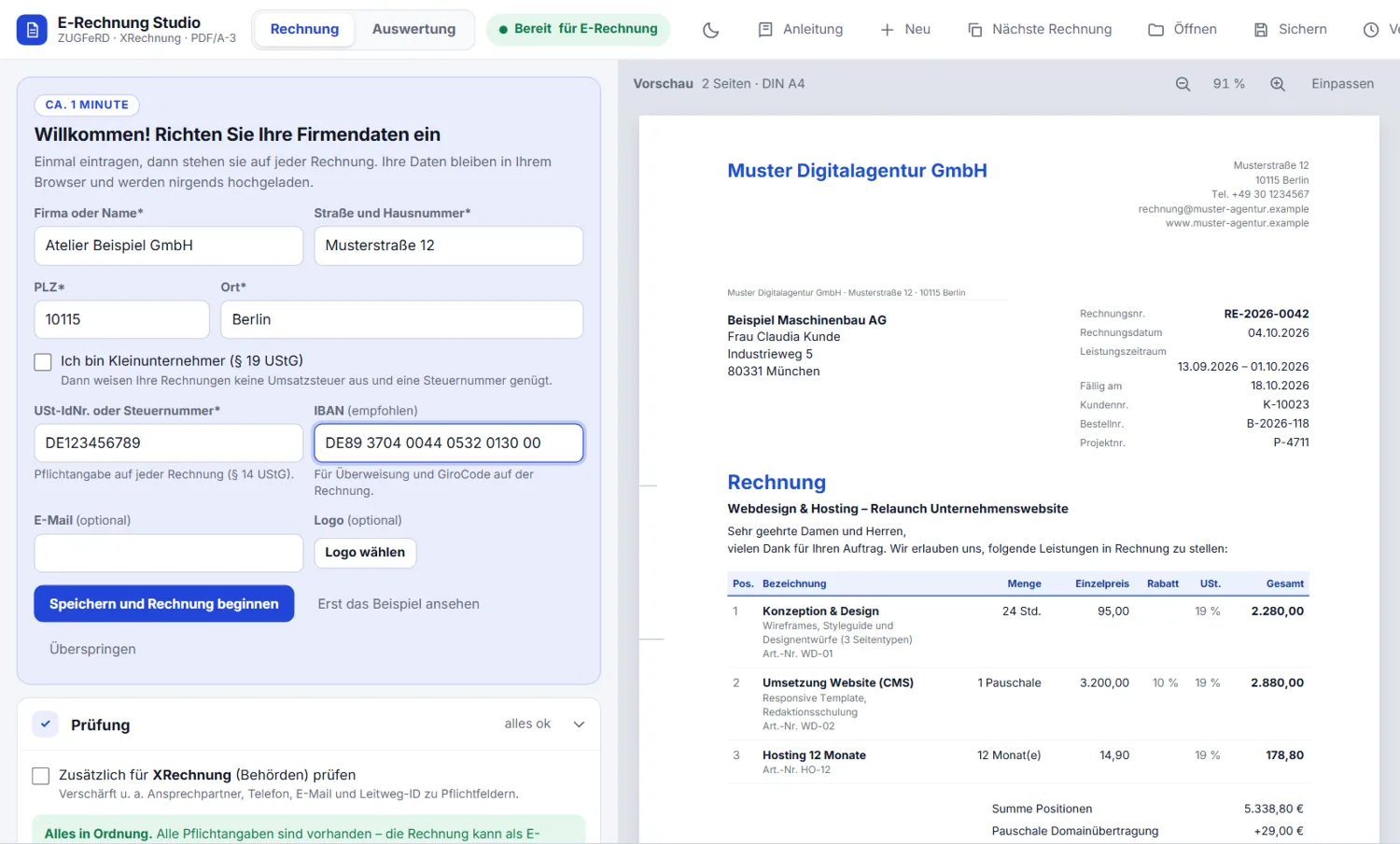
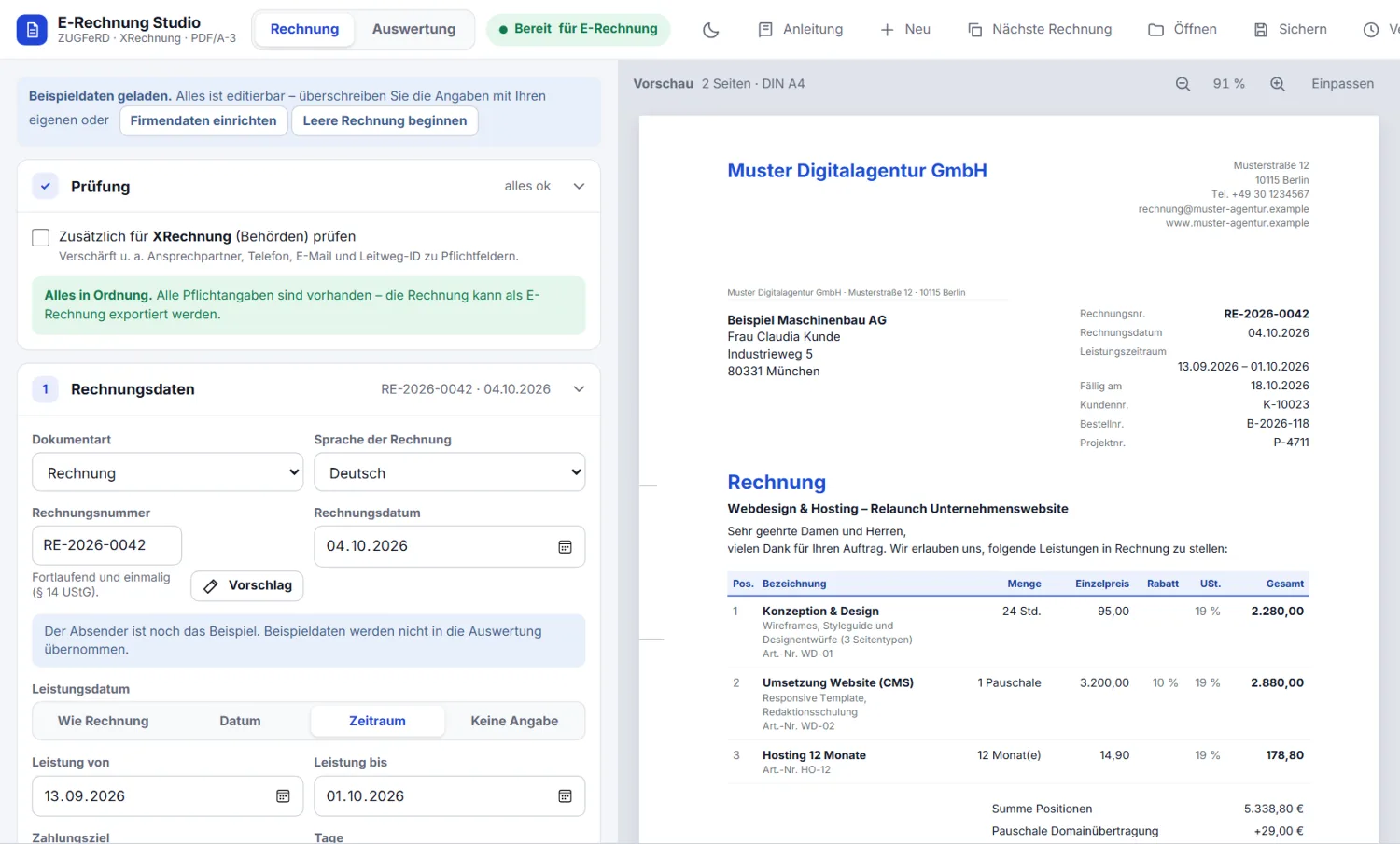
Möchten Sie sich erst umsehen, wählen Sie „Erst das Beispiel ansehen“: Dann sind Beispieldaten geladen, damit Sie sehen, wie eine fertige Rechnung aussieht. Über „Firmendaten einrichten“ oder „Leere Rechnung beginnen“ im blauen Hinweis (oder oben auf „Neu“) geht es jederzeit weiter. Die Daten bleiben in Ihrem Browser und werden nirgends hochgeladen.
Links liegt das Formular in Abschnitten, rechts sehen Sie die Live-Vorschau. Jede Eingabe erscheint sofort auf der Rechnung. Ein Klick auf einen Text in der Vorschau springt zum passenden Feld im Formular. Ihre Eingaben werden automatisch im Browser gespeichert.
Die Kopfzeile bleibt bewusst aufgeräumt: links die Reiter Rechnung, Auswertung, Artikel (Artikel- und Leistungsstamm) und Kunden (Kundenstamm) mit der Statusanzeige, rechts Hell/Dunkel, das Menü „Datei“ (Neue Rechnung, Rechnung öffnen, Rechnung als Datei sichern, Verlauf), die beiden Schnellknöpfe „Nächste Rechnung“ (öffnet die Folgerechnung in einem neuen Tab) und „Datensicherung“ (ab etwa 1700 Pixel Breite mit Namen, sonst als Symbol mit Tooltip), das Menü „Hilfe“ (Anleitung, Rechtslage und Hinweise, Tastenkürzel) sowie „Exportieren“. Menüs lassen sich auch mit der Tastatur bedienen (↓ öffnet, Pfeiltasten wechseln, Esc schließt). Auf dem Handy stehen beide Gruppen untereinander im Menü „⋯“.
Schritt 2: Absender und Logo eintragen
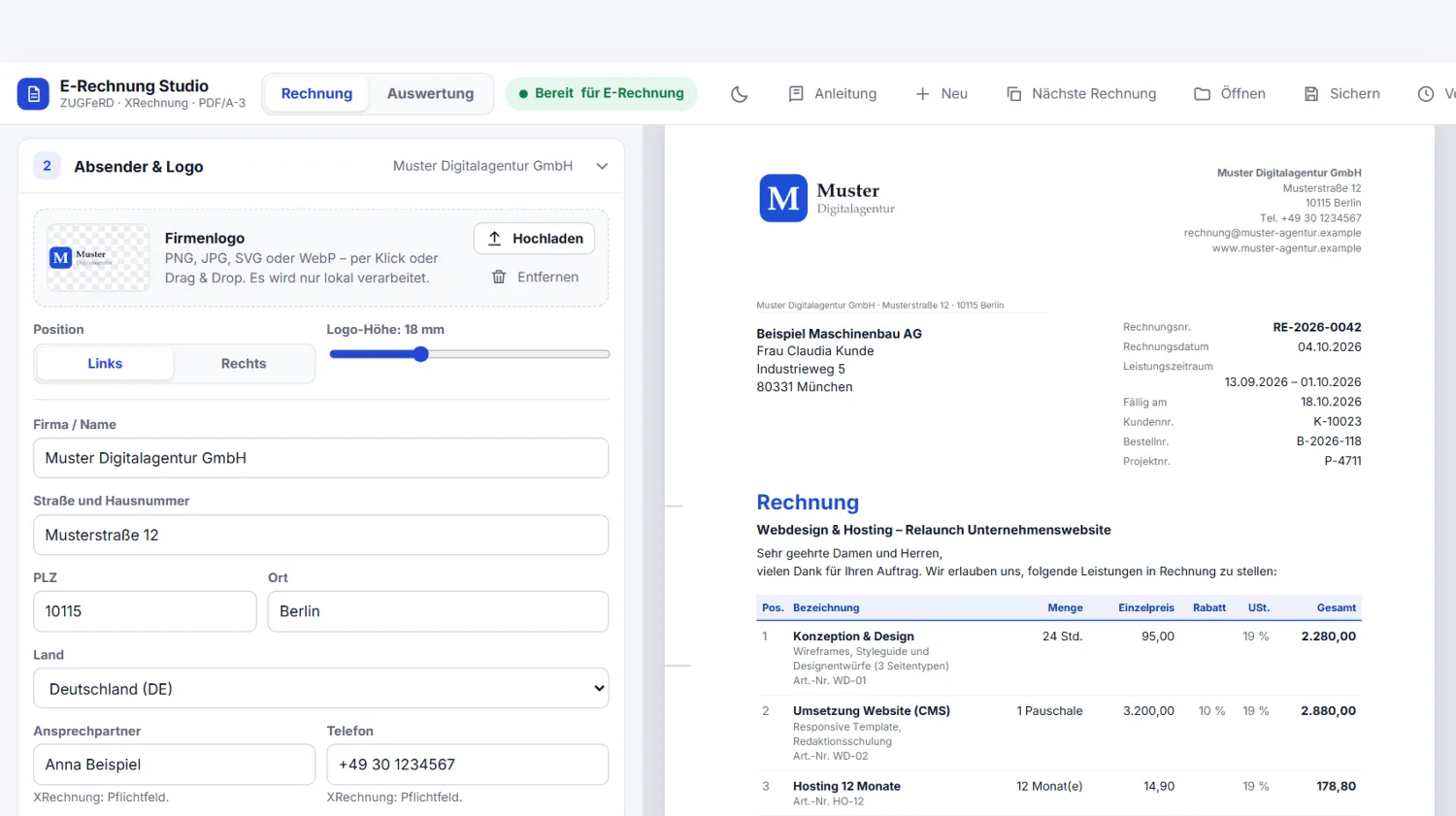
Haben Sie die Einrichtung genutzt, stehen diese Angaben schon da. Hier ändern oder ergänzen Sie sie später. Öffnen Sie dazu den Abschnitt „Absender & Logo“.
- Logo: Datei per Klick auf „Hochladen“ wählen oder auf das Feld ziehen. Möglich sind PNG, JPG, SVG und WebP. Das Bild wird auf Ihrem Rechner verkleinert und nirgendwohin hochgeladen. Danach stellen Sie Position (links oder rechts) und Höhe ein.
- Firma und Anschrift: Pflichtangaben sind Name, Straße, PLZ, Ort und Land.
- Zusatz unter dem Namen: Direkt unter „Firma / Name“ (und schon in der Einrichtungskarte) tragen Sie eine Zeile wie „Inhaber*in: Anna Muster“ ein. Mit „Weitere Zeile“ ergänzen Sie bis zu sechs Zeilen, zum Beispiel eine Berufsbezeichnung, mit dem Papierkorb-Symbol entfernen Sie eine Zeile wieder. Die Zeilen stehen auf der Rechnung unter dem Firmennamen, auch in der Fußzeile und auf Mahnschreiben. In der E-Rechnung gehen sie als zusätzliche Verkäuferangabe (BT-33) zusammen mit den rechtlichen Angaben mit.
- Steuernummer oder USt-IdNr.: Eine der beiden Angaben ist Pflicht.
- Ansprechpartner, Telefon, E-Mail: Für normale E-Rechnungen optional, bei Rechnungen an Behörden (XRechnung) Pflicht.
- Rechtliche Angaben für die Fußzeile: Bei GmbH, UG oder AG Sitz, Registergericht, Handelsregisternummer und Geschäftsführer.
Ihre Absenderdaten, das Logo und die Bankverbindung werden gemerkt. Bei der nächsten Rechnung sind sie schon ausgefüllt.
Schritt 3: Empfänger eintragen
Im Abschnitt „Empfänger“ tragen Sie Name oder Firma und die vollständige Anschrift ein. Gut zu wissen:
- Zusatz unter dem Namen: Für Abteilung, c/o oder Gebäude gibt es unter „Firma / Name“ bis zu drei Zeilen (Beispiel: „Abteilung Einkauf“). Sie stehen im Anschriftfeld direkt unter dem Namen, in Mahnschreiben ebenso und in der E-Rechnung als Adresszeile 2 und 3. „Ansprechpartner / z. Hd.“ bleibt ein eigenes Feld darunter.
- Den ganzen Kundenstamm pflegen Sie auf der Seite „Kunden“ (Reiter neben „Auswertung“, auf dem Handy „⋯ → Kundenstamm“): suchen, neu anlegen, bearbeiten, löschen und mit „In Rechnung“ als Empfänger übernehmen, samt Zusatzzeilen, Ansprechpartner, Kundennummer und Leitweg-ID. Mit „Speichern“ legen Sie den Kunden samt Zusatzzeilen im Kundenstamm ab und wählen ihn später über „Gespeicherte Kunden“ aus.
- E-Mail des Empfängers ist für die XRechnung nötig.
- USt-IdNr. des Empfängers ist bei Reverse Charge und innergemeinschaftlichen Lieferungen Pflicht.
- Leitweg-ID / Käuferreferenz: Bei Behörden hier die Leitweg-ID eintragen, sonst optional (zum Beispiel eine Referenz des Kunden).
- Optional sind Bestell-, Vertrags-, Projekt- und Lieferscheinnummer sowie eine abweichende Lieferanschrift.
Schritt 4: Rechnungsdaten festlegen
Im Abschnitt „Rechnungsdaten“ legen Sie fest:
- Dokumentart: Rechnung, Gutschrift/Storno, Korrekturrechnung oder Anzahlungsrechnung.
- Rechnungsnummer: fortlaufend und einmalig. „Vorschlag“ zählt von der letzten exportierten Nummer weiter.
- Rechnungsdatum und Leistungsdatum. „Wie Rechnung“ ist der übliche Fall. Für Leistungen über einen Zeitraum wählen Sie „Zeitraum“.
- Zahlungsziel: in Tagen nach Rechnungsdatum oder als festes Datum. Das Fälligkeitsdatum wird darunter angezeigt.
- Währung (bei Fremdwährung zusätzlich der Umsatzsteuerbetrag in Euro), optional Titel und Betreff.
- Bezug auf vorherige Rechnung: nötig bei Gutschrift, Korrektur und Schlussrechnung.
Schritt 5: Positionen erfassen
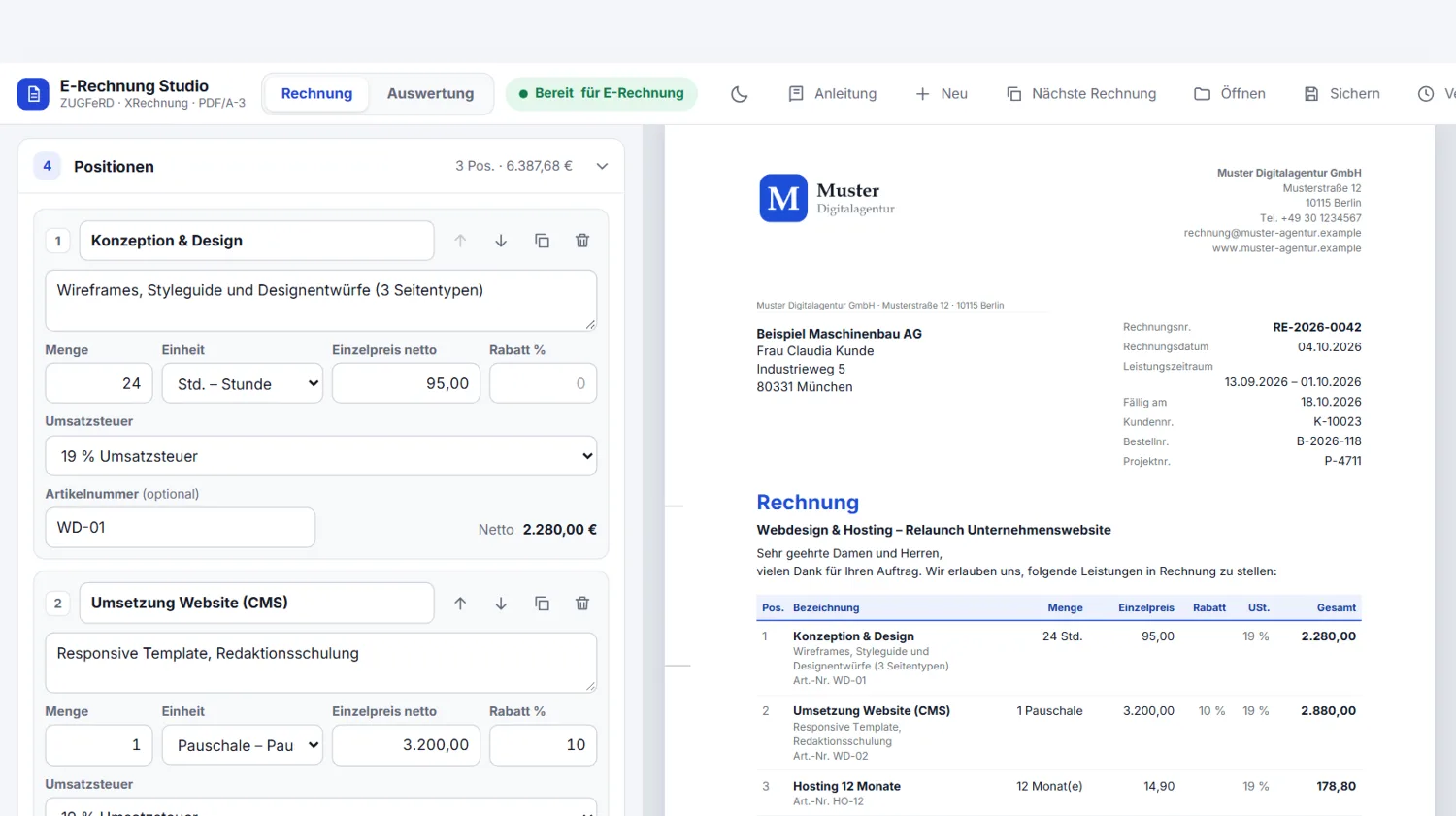
Klicken Sie im Abschnitt „Positionen“ auf „Position hinzufügen“ und füllen Sie je Position aus: Bezeichnung, optional Beschreibung, Menge, Einheit, Einzelpreis netto, optional Rabatt in Prozent und die Umsatzsteuer. Die Zeilensumme erscheint automatisch. Mit den Pfeilen verschieben Sie Positionen, mit den Symbolen daneben duplizieren oder löschen Sie sie.
Zahlen dürfen mit Komma oder Punkt eingegeben werden (1.234,50 oder 1234.5). Gerechnet wird exakt in Cent, mit kaufmännischer Rundung.
| Auswahl bei „Umsatzsteuer“ | Wann verwenden? |
|---|---|
| 19 % / 7 % | Normaler und ermäßigter Satz im Inland. |
| 0 % (Nullsatz) | Steuerbare Leistung mit 0 % Umsatzsteuer. |
| Steuerfrei / Kleinunternehmer | Steuerbefreite Leistungen oder Kleinunternehmer nach § 19 UStG. |
| Reverse Charge (§ 13b) | Der Leistungsempfänger schuldet die Steuer, zum Beispiel bei Bauleistungen oder Leistungen an Unternehmen im EU-Ausland. |
| Innergem. Lieferung | Steuerfreie Warenlieferung an Unternehmen in einem anderen EU-Land. |
| Ausfuhr Drittland | Steuerfreie Ausfuhrlieferung in ein Land außerhalb der EU. |
| Nicht steuerbar | Leistung, die im Inland nicht der Umsatzsteuer unterliegt (Leistungsort im Ausland). |
| Anderer Steuersatz … | Eigener Prozentsatz, zum Beispiel für Rechnungen mit ausländischer Steuer. |
Bei steuerfreien Fällen erscheint im Abschnitt „Steuerhinweise“ automatisch ein passender Hinweistext. Sie können ihn dort anpassen.
Wiederkehrende Positionen: Was Sie oft berechnen, legen Sie einmal im Artikel- und Leistungsstamm ab. Klicken Sie bei einer ausgefüllten Position auf „In Stamm speichern“ (Bezeichnung, Beschreibung, Menge, Einheit, Preis, Steuer und Artikelnummer werden gemerkt, der Rabatt nicht). Speichern Sie dieselbe Bezeichnung oder Artikelnummer erneut, wird der Eintrag aktualisiert statt doppelt angelegt. Eingefügt wird mit „Aus Stamm einfügen“ unter den Positionen oder über den Reiter „Artikel“ neben „Auswertung“ (auf dem Handy: „⋯ → Artikel- und Leistungsstamm“): Dort suchen Sie, fügen mit einem Klick ein (auch mehrere nacheinander), legen neue Einträge an, bearbeiten oder löschen sie. Eine noch leere letzte Zeile wird dabei ersetzt. Tippen Sie in „Bezeichnung“ den Anfang eines gespeicherten Namens, schlägt der Browser ihn vor; wählen Sie ihn aus, füllt das Werkzeug Preis, Einheit und Steuer, aber nur bei einer noch leeren Position, nie über Ihre Eingaben hinweg. Kleinunternehmer fügen jede Position automatisch steuerfrei ein. Der Stamm liegt im Browser und ist in der Datensicherung enthalten.
Schritt 6: Rabatt, Versandkosten und Anzahlung ergänzen (optional)
Im Abschnitt „Rabatt, Versand & Anzahlung“ fügen Sie Zu- und Abschläge für die ganze Rechnung hinzu: einen Nachlass, Versandkosten oder Verpackung. Wählen Sie, ob der Wert als Betrag oder in Prozent gilt, und geben Sie jeweils den passenden Steuersatz an. Beträge geben Sie immer positiv ein; die Art (Rabatt oder Zuschlag) bestimmt die Wirkung.
Unter „Bereits gezahlt“ tragen Sie eine geleistete Anzahlung (brutto) ein. Sie wird vom Rechnungsbetrag abgezogen und als „Zahlbetrag“ ausgewiesen. Nennen Sie in der Schlussrechnung zusätzlich die Anzahlungsrechnung unter „Bezug auf vorherige Rechnung“.
Schritt 7: Zahlungsdaten festlegen
Im Abschnitt „Zahlung“ wählen Sie die Zahlungsart:
- SEPA-Überweisung: IBAN eintragen (sie wird auf Gültigkeit geprüft). BIC, Bank und Kontoinhaber sind optional.
- SEPA-Lastschrift: Mandatsreferenz, Gläubiger-ID und die IBAN des Zahlungspflichtigen.
- Barzahlung: keine Kontodaten nötig. Die Rechnung gilt als bereits bezahlt: Sie zeigt „Bar bezahlt“ und den Zahlbetrag 0,00 €, das XML enthält den gezahlten Betrag und den offenen Betrag 0,00 € ohne Fälligkeit (so verlangt es EN 16931), und die Auswertung führt sie als bezahlt. Skonto entfällt dann.
Skonto schalten Sie mit einem Häkchen ein und geben Frist und Prozentsatz an. Der Text erscheint auf der Rechnung und wird zusätzlich maschinenlesbar in der E-Rechnung übertragen. Die Zahlungsbedingungen können Sie auch selbst formulieren. Bei SEPA-Überweisung in Euro erzeugt das Werkzeug automatisch einen GiroCode (QR-Code), den Ihre Kundschaft mit der Banking-App scannen kann.
Schritt 8: Prüfung beachten und Meldungen beheben
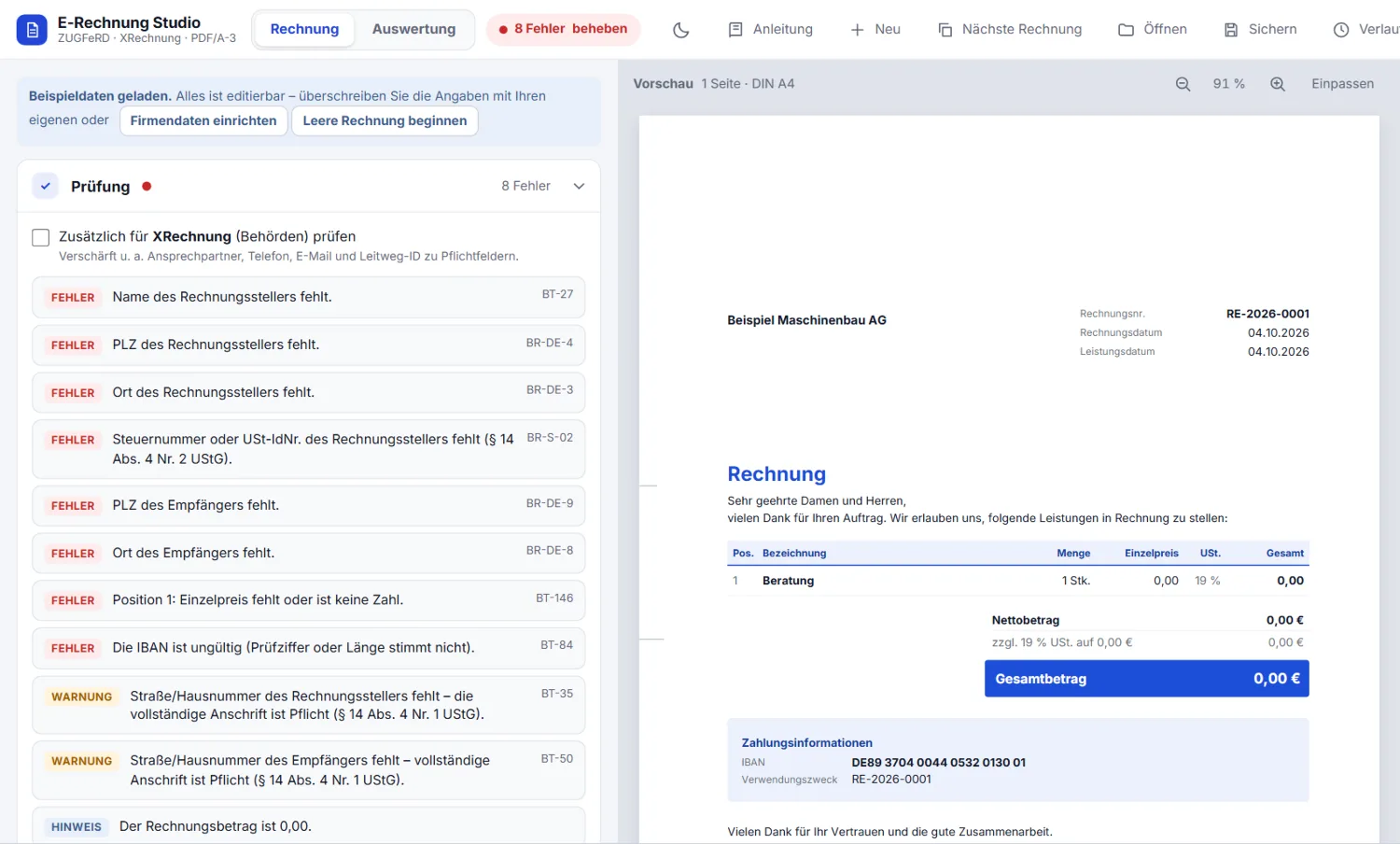
Das Werkzeug prüft während der Eingabe, ob alle Pflichtangaben vorhanden sind. Das Ergebnis sehen Sie oben im Statusfeld und im Abschnitt „Prüfung“:
- Grün „Bereit für E-Rechnung“: alles in Ordnung.
- Warnung: Sie können exportieren, sollten die Meldung aber lesen.
- Fehler: Der Export als E-Rechnung ist gesperrt, bis der Fehler behoben ist.
Meldungen direkt am Feld: Was an einem Feld nicht stimmt, steht zusätzlich in Rot (Fehler) oder Gelb (Warnung) direkt darunter. Bei ausgefüllten Feldern erscheint der Text sofort, bei noch leeren Pflichtfeldern erst, nachdem Sie das Feld verlassen haben, auf „Fehler beheben“ klicken oder den Export versuchen. So bleibt eine frische Rechnung ruhig. Reine Hinweise bleiben in der Liste. Screenreader lesen den Text beim Feld vor.
Ein Klick auf eine Meldung springt direkt zum betroffenen Feld. Mit „Zusätzlich für XRechnung prüfen“ werden Ansprechpartner, Telefon, E-Mail und Leitweg-ID zu Pflichtfeldern.
Fachbegriffe verstehen: Neben schwierigen Begriffen wie Leitweg-ID, Steuerkategorie, Reverse Charge, Skonto oder Soll-/Ist-Versteuerung steht ein kleines ⓘ. Ein Klick (oder Tippen) öffnet zwei Sätze Klartext mit einem Beispiel und einem Link in diese Anleitung; Esc oder ein Klick daneben schließt das Fenster. Auch die Feldnummern in den Prüfmeldungen (BT-9, BT-44 …) werden mit ihrem Klarnamen ausgeschrieben, zum Beispiel „BT-9 Fälligkeit“.
| Meldung | Lösung |
|---|---|
| Steuernummer oder USt-IdNr. fehlt | Im Abschnitt „Absender & Logo“ eine der beiden Angaben ergänzen. |
| IBAN ist ungültig | IBAN auf Tippfehler prüfen; Leerzeichen sind erlaubt. |
| Rechnungsnummer wurde bereits exportiert | Neue Nummer vergeben. Eine bereits ausgestellte Rechnung korrigieren Sie per Korrekturrechnung oder Gutschrift. |
| Reverse Charge: USt-IdNr. fehlt | USt-IdNr. von Absender und Empfänger eintragen. |
| Fälligkeit bzw. Zahlungsbedingungen fehlen | Zahlungsziel setzen oder Zahlungsbedingungen selbst formulieren. |
Schritt 9: Texte und Design anpassen
Im Abschnitt „Texte & Design“ gestalten Sie die Rechnung:
- Einleitung, Schlusstext und Bemerkung. Bleiben die Felder leer, nutzt das Werkzeug passende Standardtexte.
- Akzentfarbe aus der Palette oder mit eigener Farbe, dazu die Schriftgröße.
- Falz- und Lochmarken nach DIN 5008 für den Versand im Fensterumschlag.
- Alle Beschriftungen anpassen: Jeder Begriff auf der Rechnung, zum Beispiel „Rechnungsnr.“ oder „Zahlbetrag“, lässt sich umformulieren.
Die Sprache der Rechnung (Deutsch oder Englisch) stellen Sie unter „Rechnungsdaten“ ein.
Schritt 10: Exportieren
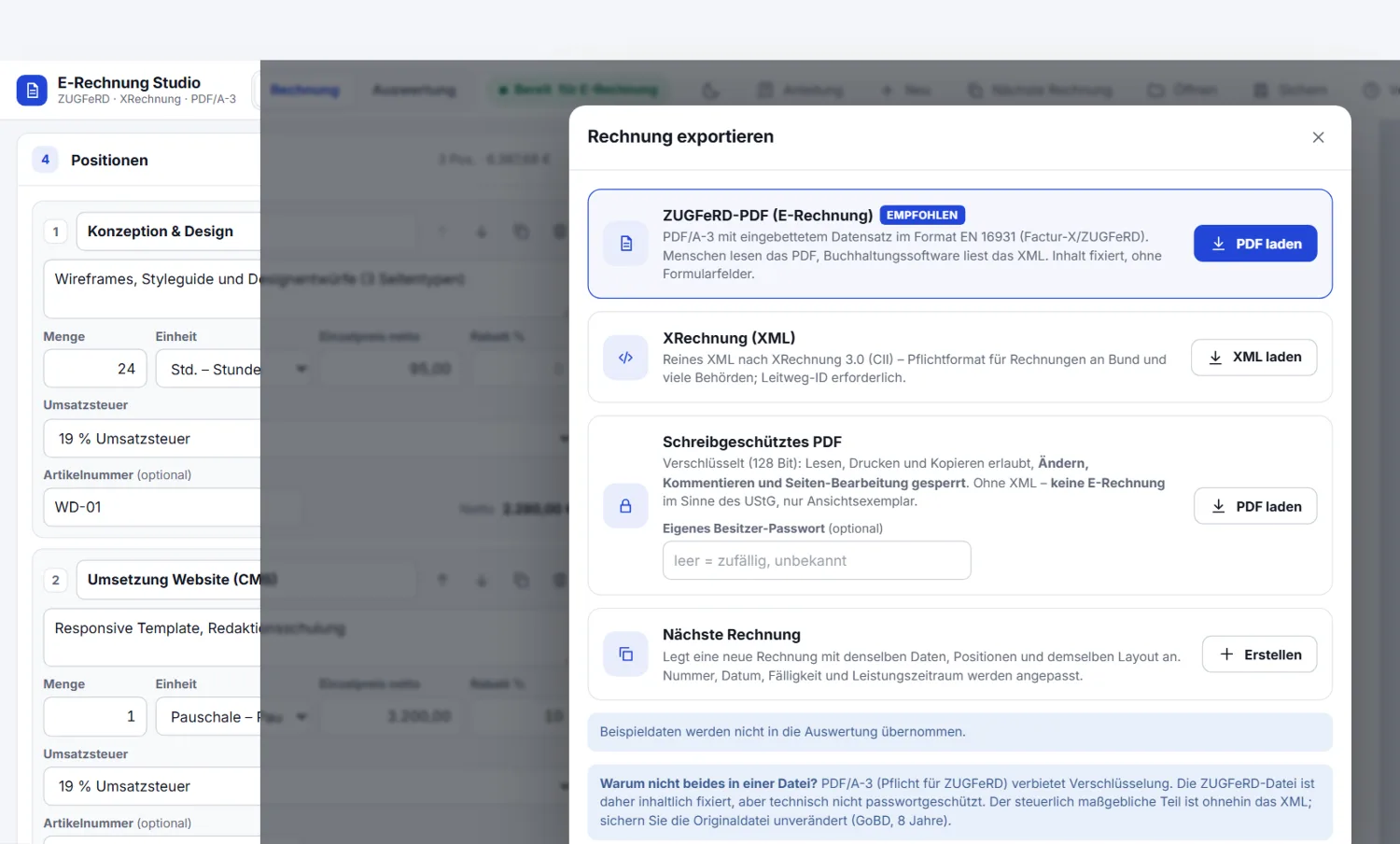
Klicken Sie oben rechts auf „Exportieren“ und wählen Sie ein Format:
| Format | Geeignet für |
|---|---|
| ZUGFeRD-PDF (empfohlen) | Rechnungen an Unternehmen. Eine Datei, die Menschen als PDF lesen und Buchhaltungssoftware als E-Rechnung einliest. |
| XRechnung (XML) | Rechnungen an Bund und viele Behörden, die reines XML mit Leitweg-ID verlangen. |
| Schreibgeschütztes PDF | Ansichtsexemplar, bei dem Ändern und Kommentieren gesperrt sind. Es ist keine E-Rechnung, weil es kein XML enthält. |
Wichtig: Bewahren Sie die exportierte Originaldatei unverändert auf. Bei einer E-Rechnung ist der XML-Teil maßgeblich, und er muss acht Jahre lang im Original vorliegen. Ein nachträglich umgewandeltes oder bearbeitetes PDF genügt nicht.
Nach dem Export
- Nächste Rechnung: Mit „Nächste Rechnung aus dieser erstellen“ (oben im Editor, im Export-Dialog, in der Kopfzeile oder im Verlauf als „Als Vorlage“; die neue Rechnung öffnet sich in einem neuen Tab, die bisherige bleibt dort unverändert stehen) entsteht eine neue Rechnung mit denselben Absender-, Empfänger-, Positions- und Zahlungsdaten und demselben Layout. Nummer, Datum, Fälligkeit und Leistungszeitraum werden angepasst. Die bisherige Rechnung bleibt als Entwurf im Verlauf erhalten, falls Sie sie noch nicht exportiert haben.
- Versand: Schicken Sie das ZUGFeRD-PDF oder die XRechnung als E-Mail-Anhang. Für Behörden gelten meist eigene Eingangswege (Portale oder Peppol). Dafür ist dieses Werkzeug nicht zuständig; fragen Sie die Behörde nach dem Weg.
- Archivieren: Speichern Sie die Originaldatei acht Jahre revisionssicher, am besten zusätzlich in Ihrer Buchhaltungssoftware.
- Verlauf: Über „Datei → Verlauf exportierter Rechnungen“ finden Sie exportierte Rechnungen wieder, öffnen sie oder legen eine Kopie als Vorlage für die nächste Rechnung an.
- Sichern: Mit „Datei → Rechnung als Datei sichern“ (Strg + S) speichern Sie die Rechnung als Datei (
.json), die Sie mit „Datei → Rechnung öffnen …“ später weiterbearbeiten können.
Auswertung: Umsatz, Kosten und Gewinn im Blick
Über den Reiter „Auswertung“ (oben in der Kopfzeile, auf dem Handy in der unteren Leiste) sehen Sie Ihre Zahlen je Monat und Jahr. Dort liegen alle Rechnungen und alle Kosten an einer Stelle.
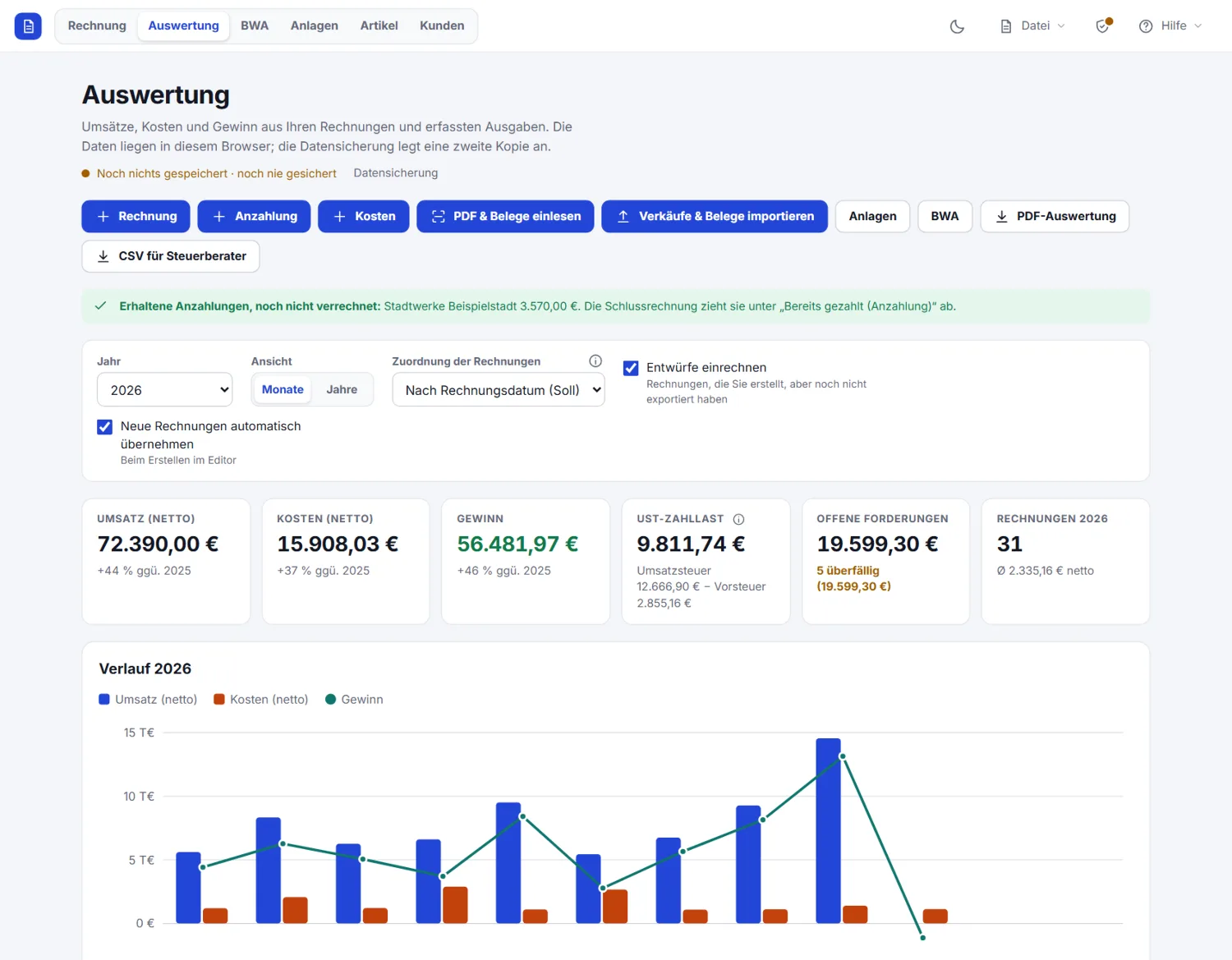
- Rechnungen kommen automatisch: Sobald eine Rechnung Nummer, Datum und einen Betrag hat, erscheint sie als Entwurf in der Auswertung und folgt jeder Änderung, auch einer neuen Rechnungsnummer. Mit dem Export gilt sie als ausgestellt und wird nicht mehr automatisch verändert. Beispieldaten bleiben außen vor.
- Steuerung: „Neue Rechnungen automatisch übernehmen“ schaltet die Funktion ab, „Entwürfe einrechnen“ nimmt noch nicht exportierte Rechnungen aus den Summen heraus. Bereits exportierte ältere Rechnungen holen Sie über den Hinweis „Übernehmen“ nach.
- Weitere Rechnungen: Mit „+ Rechnung“ erfassen Sie Rechnungen, die Sie anderswo erstellt haben: Nummer, Datum, Kunde, Nettobetrag, Steuersatz.
- Kosten: Mit „+ Kosten“ tragen Sie Datum, Bezeichnung, Kategorie, Betrag (brutto oder netto) und Vorsteuer ein. „Speichern & weitere“ hilft bei mehreren Belegen hintereinander, das Kopie-Symbol dupliziert wiederkehrende Ausgaben. Eingangsrechnungen als Datei lesen Sie mit „Beleg einlesen“ ein (siehe unten).
- Zahlungsstatus: In der Liste wechseln Sie per Klick auf das Kennzeichen oder auf den Haken links neben „Rechnung rekonstruieren“ zwischen „Offen“ und „Bezahlt“. Dasselbe gilt für erhaltene Rechnungen in der Kostenliste: Der Haken markiert sie als bezahlt, „Offen“ zeigt unbezahlte Eingangsrechnungen (Filter „Status“ und Kennzahl „Offene Eingangsrechnungen“). Im Dialog „Kosten erfassen“ legen Sie den Zahlungsstatus auch beim Erfassen fest; Kosten ohne Angabe zeigen kein Kennzeichen. Überfällige Rechnungen sind markiert, die offenen Forderungen stehen oben als Kennzahl.
Rechnungen und Belege einlesen (PDF, XML, Foto)
Mit „PDF & Belege einlesen“ übernehmen Sie Rechnungen aus PDF, XML oder Foto, ohne Beträge abzutippen: Eingangsrechnungen werden Kosten, von Ihnen gestellte Rechnungen Einnahmen. Ziehen Sie Dateien in den Dialog oder wählen Sie sie aus, auch mehrere auf einmal. Auf dem Handy können Sie einen Beleg direkt fotografieren.
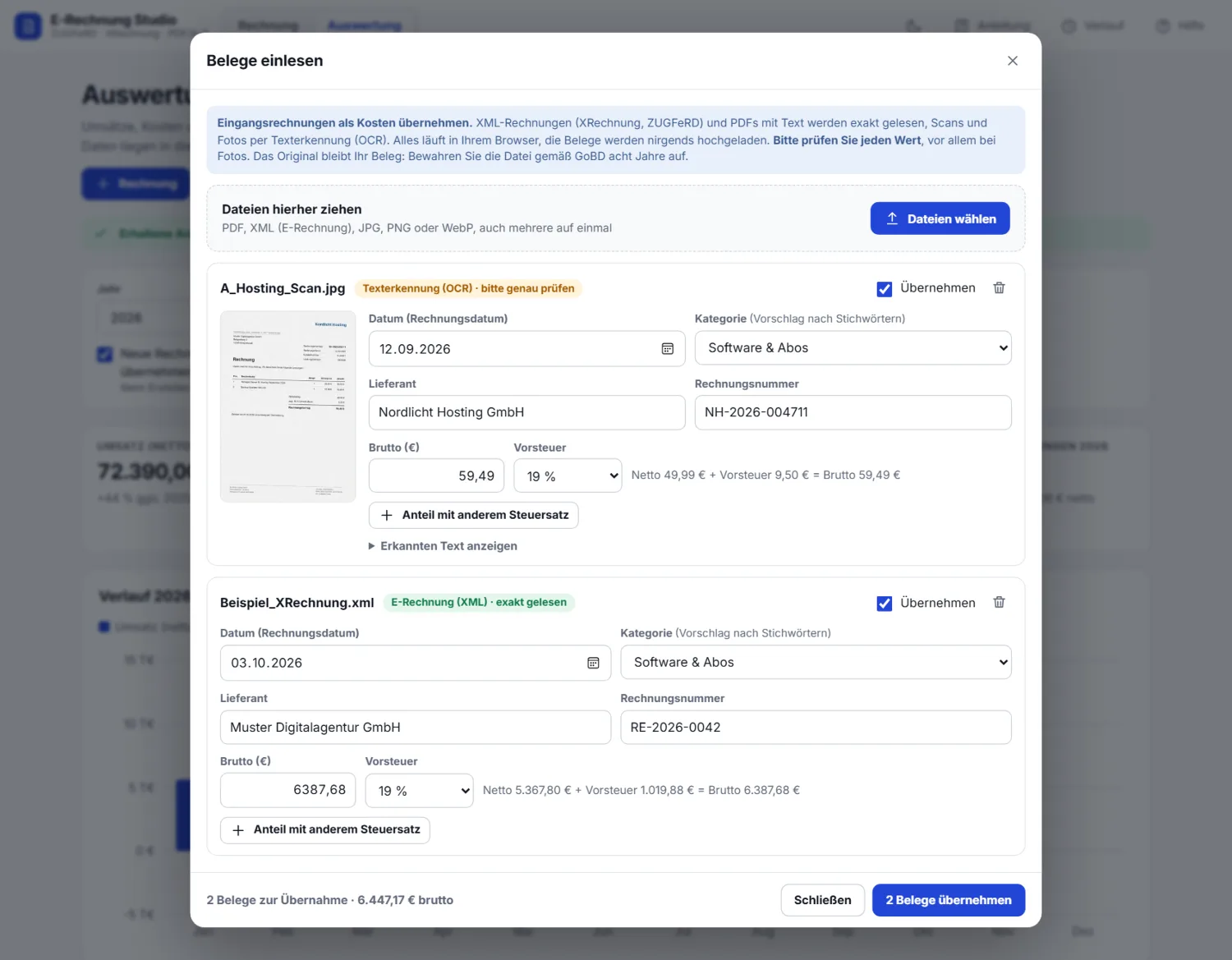
- XML-Rechnung oder ZUGFeRD-PDF: Die Daten werden exakt aus der E-Rechnung gelesen (Lieferant, Datum, Nummer, Beträge, Steuersätze). Mehrere Steuersätze werden zu mehreren Kostenbuchungen.
- PDF mit Text: Die Werte werden aus dem Text des PDFs erkannt und mit der Rechnung abgeglichen: Netto plus Steuer muss den Gesamtbetrag ergeben.
- Scan oder Foto (JPG, PNG, WebP, auch PDF ohne Text): Eine Texterkennung (OCR) liest den Beleg. Das dauert je nach Gerät einige Sekunden bis zu einer Minute und ist weniger sicher. Bei Fotos halten Sie die Kamera gerade über das ganze Blatt, bei gutem Licht.
- Prüfen, dann übernehmen: Jeder Beleg erscheint als Karte mit Datum, Lieferant, Rechnungsnummer, Kategorie, Betrag und Steuersatz. Orange umrandete Felder wurden unsicher erkannt. Mit „Anteil mit anderem Steuersatz“ teilen Sie einen Beleg mit 7 % und 19 % auf. Erst „Übernehmen“ legt die Kosten an.
- Kosten oder Einnahme: Jede Datei hat die Auswahl „Wird übernommen als“. Eingangsrechnungen werden Kosten. Rechnungen, die Sie selbst gestellt haben (zum Beispiel PDFs oder E-Rechnungen aus sevdesk, Lexware oder Etsy), werden Einnahmen in der Rechnungsliste, mit Kunde, Rechnungsnummer, Steuersatz, Fälligkeit und dem Haken „Bezahlt“. Erkannt wird das durch den Abgleich mit Ihren Firmendaten (Firmenname, IBAN, Steuernummer oder USt-IdNr., E-Mail, Telefon): Bei E-Rechnungen entscheidet der Aussteller, bei PDFs und Fotos zählen Ihr Name in der Absenderzeile über dem Adressfenster, Ihre IBAN und die übrigen Angaben im Beleg; steht Ihr Name als Empfänger im Adressfenster, ist es eine Eingangsrechnung. Pflegen Sie deshalb unter „Absender & Logo“ Ihre Firmendaten vollständig. Stimmt die Wahl nicht, stellen Sie sie je Datei um oder bei vielen Dateien über der Liste mit „Alle markieren als: Einnahme / Kosten“ für alle auf einmal (von Hand abgewählte Belege bleiben abgewählt). Aus dem Text werden außerdem Kunde (aus dem Adressblock), Rechnungsnummer, Datum, Fälligkeit („Zahlbar bis“, „Zahlungsziel 14 Tage“), „Betrag dankend erhalten“ als bezahlt und der Hinweis auf § 19 UStG (steuerfrei) übernommen; bei Scans und Fotos sind das Vermutungen, die Sie prüfen sollten.
- Dubletten: Eine Rechnung, die schon erfasst ist (gleicher Betrag am gleichen Tag oder gleiche Rechnungsnummer), ist als mögliche Dublette markiert und standardmäßig abgewählt. Die Kategorie wird von früheren Kosten des Lieferanten übernommen.
Alles läuft in Ihrem Browser, die Belege werden nirgends hochgeladen. In der gehosteten Web-Version liegt die Texterkennung auf demselben Server, in der Einzeldatei lädt sie beim ersten Beleg einmalig ein Modul von cdn.jsdelivr.net nach (vorher fragt das Werkzeug).
Das Original bleibt Ihr Beleg: Bewahren Sie die Datei acht Jahre auf (GoBD). Als Datum wird das Rechnungsdatum eingetragen; bei der Einnahmen-Überschuss-Rechnung zählt steuerlich oft der Zahlungstag. Klären Sie das mit Ihrer Steuerberatung.
Verkäufe, Rechnungen und Belege importieren (Etsy, Shopify, sevdesk, Lexware …)
Mit „Verkäufe & Belege importieren“ übernehmen Sie CSV-Dateien in die Auswertung, ohne Beträge abzutippen. Das Werkzeug unterscheidet drei Arten: Shop-Exporte (Etsy, Shopify, PayPal, Stripe: jede Bestellung wird ein bezahlter Eintrag in der Rechnungsliste, die Gebühren des Anbieters werden Kosten), Rechnungslisten aus Buchhaltungsprogrammen wie sevdesk oder Lexware (Einnahmen mit Nummer, Kunde, Betrag, Zahlungsstatus, Fälligkeit; Gutschriften bleiben Gutschriften) und Beleglisten (Eingangsrechnungen werden Kosten mit Kategorie und Vorsteuer). Alles läuft in Ihrem Browser, die Datei wird nirgends hochgeladen.
- Export herunterladen: Bei Etsy im Shop-Manager unter Einstellungen, Optionen, „Daten herunterladen“ den Bericht Bestellungen (nicht „Artikel“) für den gewünschten Monat als CSV laden. Bei Shopify, PayPal und Stripe nutzen Sie den Bestell-, Aktivitäten- bzw. Zahlungsexport als CSV.
- sevdesk, Lexware und andere Programme: Exportieren Sie die Rechnungs- oder Belegliste als CSV (in der Rechnungsübersicht bzw. der Belegliste des Programms) und wählen Sie die Datei aus. Es gibt keine veröffentlichte Spaltenliste dieser Exporte; das Werkzeug erkennt deshalb typische Spaltennamen (Rechnungsnummer, Kunde bzw. Kontakt, Netto, Steuer, Brutto, Status, Fälligkeit, Lieferant, Kategorie …) und vermutet Art und Zuordnung. Unter „Was enthält die Datei?“ stellen Sie die Art um, unter „Spalten zuordnen“ korrigieren Sie jede Spalte. Fehlt die Steuer, rechnet das Werkzeug mit dem gewählten Satz und sagt es in der Vorschau. Mehrere Zeilen derselben Rechnung (zum Beispiel je Steuersatz) werden zusammengefasst, Entwürfe, Angebote und Stornos abgewählt, bezahlte Rechnungen bleiben bezahlt und offene offen.
- Datei wählen oder hineinziehen: Das Werkzeug erkennt den Anbieter an den Spaltenköpfen (Etsy-Bestellexport, Shopify, PayPal, Stripe). Bei anderen CSV-Dateien vermutet es die Spalten; unter „Spalten zuordnen“ korrigieren Sie sie. Die Zuordnung wird für Dateien mit denselben Spaltenköpfen gemerkt. Zahlen- und Datumsformat (1.234,56 oder 1,234.56; Monat/Tag oder Tag/Monat) werden erkannt und lassen sich ändern.
- Umsatzsteuer festlegen: „Betrag enthält Umsatzsteuer“ rechnet den Gesamtbetrag mit dem gewählten Satz in Netto und Steuer um. „Steuer aus der Spalte“ übernimmt die Steuer der Datei. „Ohne Umsatzsteuer“ ist für Kleinunternehmer (§ 19 UStG) gedacht und wird dort vorgewählt.
- Fremdwährung: Die Auswertung rechnet in Euro. Bestellungen in anderer Währung brauchen einen Umrechnungskurs, den Sie im Dialog eintragen; ohne Kurs werden sie nicht übernommen. Der Kurs steht in der Notiz der Buchung.
- Gebühren und Erstattungen: Gebühren (zum Beispiel Etsys Kartenverarbeitungsgebühr) werden je Monat zu einer Kostenbuchung zusammengefasst, auf Wunsch je Bestellung oder gar nicht. Hat die Datei einen Betrag nach Erstattungen, entsteht für die Differenz eine Gutschrift.
- Prüfen, dann übernehmen: Die Vorschau zeigt jede Bestellung mit Brutto, Netto und Steuer. Stornierte, ausstehende und vollständig erstattete Bestellungen sind abgewählt, Abbuchungen und Auszahlungen (PayPal) kommen gar nicht erst vor. Erst „Übernehmen“ legt die Einträge an.
- Dubletten: Die Rechnungsnummer ist der Vorsatz (zum Beispiel „Etsy-“) plus Bestellnummer. Eine schon übernommene Bestellung ist als Dublette markiert und lässt sich nicht noch einmal anhaken; dieselbe Datei erneut einzulesen ist also harmlos.
Die Einträge dienen der Auswertung und sind keine Rechnungen an Ihre Kunden. Marktplätze führen Umsatzsteuer bei manchen Verkäufen selbst ab; dann gehört sie nicht in Ihre Umsatzsteuer-Voranmeldung. Welche Einstellung für Sie richtig ist, klären Sie mit Ihrer Steuerberatung. Exportformate ändern sich gelegentlich: Erkennt das Werkzeug eine Spalte nicht, ordnen Sie sie selbst zu.
Rechnungen aus der Auswertung rekonstruieren
Jede ausgestellte Rechnung lässt sich aus der Auswertung wiederherstellen. Beim Export speichert die Auswertung alle Angaben der Rechnung mit (Anschriften, Positionen, Texte, Logo, Layout). Sie sind auch in der Sicherungsdatei (Datensicherung) enthalten; nach dem Einspielen auf einem neuen Gerät sind sie wieder da.
- Einzelne Rechnung: Das Rechnungs-Symbol in der Zeile öffnet die Rechnung im Editor, bearbeitbar und exportierbar. Die Auswertung bleibt unverändert, es entsteht kein Duplikat.
- Alle auf einmal: „Rechnungen rekonstruieren (ZIP)“ erzeugt für alle angezeigten ausgestellten Rechnungen (Jahr, Monat, Suche und „Alle Jahre“ gelten) ein ZUGFeRD-PDF und, wenn die Pflichtfelder vollständig sind, eine XRechnung als XML. Die Datei
Hinweise.txtim ZIP listet auf, was wie rekonstruiert wurde und was nicht möglich war. - Drei Stufen: Vollständig aus der Auswertung (identisch mit dem Original), aus dem Verlauf (älterer Eintrag, Layout aus Ihren aktuellen Einstellungen) oder vereinfacht aus den Zahlen (Nummer, Datum, Kunde, Beträge und Steuersätze; Anschrift und Positionen ergänzen Sie selbst). Das ZIP enthält nur die ersten beiden Stufen.
Rekonstruierte Dateien sind Kopien: Inhalt gleich, aber neu erzeugt (anderer Zeitstempel und Prüfsumme). Als Beleg nach GoBD zählt die ursprünglich ausgestellte und versendete Datei, die acht Jahre unverändert aufzubewahren ist.
Teilzahlungen erfassen
Zahlt ein Kunde nur einen Teil, erfassen Sie das mit dem Münz-Symbol in der Zeile (oder mit Klick auf „Teilzahlung“). Der Dialog zeigt Rechnungsbetrag, bezahlt und offen, Sie tragen Datum und Betrag ein. Der Betrag ist mit dem Rest vorbelegt, eine Zahlung in voller Höhe schließt die Rechnung ab. Zahlungen lassen sich einzeln löschen.
- Forderungen: „Offene Forderungen“ und „überfällig“ zählen nur den noch offenen Rest.
- Nach Zahlungseingang (Ist): Jede Zahlung zählt anteilig (Netto, Umsatzsteuer und Steuersatz) im Monat ihres Eingangs. Die Summe stimmt auf den Cent mit der Rechnung überein, die Rechnung zählt nur einmal in der Anzahl. In der Ansicht nach Rechnungsdatum ändert sich nichts.
- Mahnung: Das Schreiben nennt den offenen Betrag und zieht Zahlungen in der Aufstellung ab. Verzugszinsen laufen jeweils auf den Betrag, der zu dem Zeitpunkt noch offen war.
- Die Zahlungen sind Teil der Sicherungsdatei; die CSV-Datei für die Steuerberatung nennt Status und Zahlungsdatum.
Anzahlungen erfassen und verrechnen
Geld, das Sie vor der Rechnung erhalten, erfassen Sie mit „+ Anzahlung“: Kunde, Datum des Zahlungseingangs, Betrag brutto, Umsatzsteuer und optional die Nummer einer Anzahlungsrechnung. Der Eintrag ist sofort bezahlt und zählt nicht im Umsatz, denn die Schlussrechnung enthält später den vollen Betrag.
- Überblick: Ein Hinweis oben nennt je Kunde die erhaltenen Anzahlungen, die noch nicht verrechnet sind. Er verschwindet, sobald eine Schlussrechnung die Anzahlung abzieht.
- Schlussrechnung: Haben Sie im Editor als Empfänger denselben Kunden eingetragen, bietet „Rabatt, Versand & Anzahlung“ den Knopf „Anzahlungen aus der Auswertung übernehmen“ an. Er trägt Betrag, Aufteilung nach Steuersatz und die Anzahlungsrechnungen unter „Vorrechnung“ ein. Von Hand geben Sie die Anzahlung bei „Bereits gezahlt (Anzahlung)“ ein. Die Auswertung rechnet danach mit dem Rest als offenem Betrag (Forderungen, Zahlungen, Mahnung). Bei manuell erfassten Rechnungen gibt es das Feld „Davon bereits angezahlt“.
- Im Rechnungs-Layout: Die Schlussrechnung zeigt die volle Rechnung und zieht darunter je Steuersatz das Entgelt der Anzahlung und die darauf entfallende Umsatzsteuer ab (§ 14 Abs. 5 UStG), nennt die Anzahlungsrechnung(en) und weist dann „Bereits gezahlt“ und den Zahlbetrag aus. Betrifft die Anzahlung mehrere Steuersätze, geben Sie mit „Aufteilung nach Steuersatz angeben“ die Beträge laut Anzahlungsrechnung ein, sonst wird anteilig geschätzt und die Prüfung warnt. Im ZUGFeRD- und XRechnung-XML steht der Gesamtbetrag der Anzahlung (BT-113), die Aufteilung nach Steuersatz zusätzlich als Hinweis.
- Anzahlungsrechnung: Haben Sie eine Anzahlung angefordert (Art „Anzahlungsrechnung“), erfassen Sie den Zahlungseingang wie bei jeder Rechnung mit dem Münz-Symbol, auch in Teilen, und können bei Bedarf mahnen.
- Ansicht nach Zahlungseingang: Die Anzahlung zählt bei der Schlussrechnung am Rechnungsdatum, der Rest im Monat seiner Zahlung.
Umsatzsteuer auf Anzahlungen: Sie entsteht mit dem Zahlungseingang. Die Umsatzsteuer-Übersicht rechnet deshalb die Steuer einer erhaltenen Anzahlung in den Monat des Eingangs und zieht sie bei der Schlussrechnung wieder ab (bereits versteuert, § 13 Abs. 1 Nr. 1a und § 14 Abs. 5 UStG). Die Tabelle „Umsatz netto“ und der Gewinn zählen die Anzahlung nicht, nur die Schlussrechnung. Abgezogen werden die Anzahlungen desselben Kunden, die älteste zuerst; der Kundenname muss dafür gleich geschrieben sein. Hilfe für die Voranmeldung, keine Steuerberatung.
Zahlungserinnerung und Mahnung
Offene Rechnungen haben in der Liste ein Brief-Symbol. Es öffnet einen Dialog, der aus den Rechnungsdaten ein Schreiben erstellt: Zahlungserinnerung, 1. Mahnung oder 2. Mahnung (letzte Zahlungsaufforderung). Vorgeschlagen wird die Stufe nach der zuletzt vermerkten.
- Inhalt: Absender, Empfänger (soweit gespeichert), Rechnungsnummer, Fälligkeit, Frist, Bankverbindung. Ab der 1. Mahnung folgt eine Aufstellung mit Verzugszinsen und Mahnpauschale.
- Zinsen und Pauschale: Gegenüber Unternehmen gelten 9 Prozentpunkte über dem Basiszinssatz und 40 € Pauschale, gegenüber Verbrauchern 5 Prozentpunkte und keine Pauschale (§ 288 BGB). Den Basiszinssatz der Bundesbank tragen Sie einmal ein (er ändert sich halbjährlich, das Werkzeug merkt ihn sich). Ohne Eintrag entstehen keine Zinsen.
- Weiterverwenden: „Als PDF“ erzeugt einen fertigen Brief im Design Ihrer Rechnung (Logo, Akzentfarbe, Anschriftfeld nach DIN 5008, Fußzeile mit Bankverbindung). Außerdem lässt sich der Text kopieren, als Textdatei laden oder die E-Mail im eigenen Mailprogramm öffnen. Der Text ist bearbeitbar, Ihre Änderungen übernimmt auch das PDF. „Als gemahnt vermerken“ speichert Stufe und Datum an der Rechnung, sie erscheinen in der Liste und in der Textdatei.
Hilfe, keine Rechtsberatung: Verzug setzt in der Regel Fälligkeit und Mahnung oder 30 Tage nach Rechnungszugang voraus (§ 286 BGB). Prüfen Sie den Text vor dem Versand und lassen Sie sich bei hohen Beträgen beraten.
Was die Auswertung zeigt
| Bereich | Inhalt |
|---|---|
| Kennzahlen | Umsatz netto, Kosten netto, Gewinn (Umsatz minus Kosten), USt-Zahllast (Umsatzsteuer minus Vorsteuer), offene Forderungen, Vergleich zum Vorjahr |
| Verlauf und Monatstabelle | Diagramm und Tabelle je Monat, dazu der kumulierte Gewinn. Ein Klick auf einen Monat zeigt die zugehörigen Einträge. |
| Jahresansicht | Alle Jahre im Vergleich mit Veränderung des Gewinns |
| Kosten nach Kategorie | Miete, Material, Software, Versicherungen und weitere mit Anteil an den Gesamtkosten |
| Umsatz nach Kunde | Die umsatzstärksten Kunden des Jahres |
| Umsatzsteuer | Aufschlüsselung nach Steuersatz und je Quartal als Hilfe für die Voranmeldung |
Rechnungsdatum oder Zahlungseingang?
„Nach Rechnungsdatum (Soll)“ rechnet eine Rechnung in dem Monat, in dem sie ausgestellt wurde. „Nach Zahlungseingang (Ist)“ zählt nur bezahlte Rechnungen und zwar im Monat der Zahlung. Welche Methode für Ihre Umsatzsteuer und Ihren Gewinn gilt, klärt Ihre Steuerberatung.
Gutschriften mindern den Umsatz. Anzahlungsrechnungen zählen standardmäßig nicht, weil die Schlussrechnung den vollen Umsatz enthält (pro Rechnung änderbar). Rechnungen in Fremdwährung erscheinen in der Liste, fließen aber nicht in die Euro-Summen ein.
Datensicherung und Speicherstatus
Alle Daten (Entwurf, Verlauf, Kunden, Artikelstamm, Firmendaten, Auswertung mit Belegen) liegen nur im Speicher Ihres Browsers. Löschen Sie die Browserdaten, arbeiten Sie im privaten Fenster oder wechseln den Rechner, sind sie weg. Deshalb zeigt das Werkzeug unter dem Formular (und in der Auswertung) eine Statuszeile, zum Beispiel „Gespeichert um 14:32 · letzte Sicherung vor 12 Tagen“:
- Grüner Punkt: Die letzte Sicherung ist höchstens 14 Tage alt oder es gibt seitdem keine Änderung.
- Gelber Punkt (auch am Knopf „Datensicherung“ in der Kopfzeile): Es gibt noch keine Sicherung oder sie ist älter als 14 Tage. Ohne Punkt-Farbe und mit „Noch nichts gespeichert“ sind nur Beispieldaten geladen, da gibt es nichts zu sichern.
- Roter Punkt: Der Browser konnte nicht speichern (Speicher voll oder gesperrt). Laden Sie sofort eine Sicherungsdatei herunter.
Ein Klick auf „Sicherung“ (oder der Knopf „Datensicherung“ in der Kopfzeile) öffnet den Dialog „Datensicherung“:
- Sicherungsdatei herunterladen: eine einzige Datei
E-Rechnung-Studio-Sicherung-JJJJ-MM-TT.jsonmit allem. Legen Sie sie auf einem USB-Stick, in einem Cloud-Ordner oder auf einem anderen Rechner ab. - Automatisch in einen Ordner sichern (nur Chrome und Edge am Computer): Sie wählen einmal einen Ordner, am besten einen, der mit einem Cloud-Speicher oder einer Datensicherung abgeglichen wird. Danach schreibt der Browser nach jeder Änderung selbst eine Datei mit dem neuesten Stand und je Tag eine Kopie; die letzten 14 Tage bleiben erhalten. Nichts wird hochgeladen. Nach einem Neustart fragt der Browser manchmal erneut um Erlaubnis, dann zeigt die Statuszeile „Zugriff erneuern“. In Firefox und Safari gibt es diese Funktion nicht, dort bleibt der Download.
- Sicherung einspielen: Datei wählen (oder über „Datei → Rechnung öffnen …“), die Vorschau zeigt, was darin steckt und was ersetzt wird. Auf Wunsch sichert das Werkzeug vorher den aktuellen Stand als Datei. Danach lädt die Seite neu.
Zusätzlich lässt sich im Dialog beim Browser dauerhafter Speicher beantragen, damit er die Daten bei Speichermangel nicht von sich aus löscht. Das ersetzt keine Sicherung. Nach sieben Tagen mit Änderungen ohne Sicherung erinnert Sie die Auswertung daran.
Auswertung exportieren: PDF und Datei für die Steuerberatung
Zwei Knöpfe oben in der Auswertung geben das angezeigte Jahr aus, mit der gewählten Zuordnung (nach Rechnungsdatum oder nach Zahlungseingang) und der Einstellung zu den Entwürfen. Wählen Sie also zuerst Jahr und Zuordnung.
- „PDF-Auswertung“ erzeugt ein übersichtliches PDF (A4): Kennzahlen, Diagramm je Monat, Monatsübersicht, Umsatzsteuer nach Steuersatz und Quartal mit Zahllast, Kosten nach Kategorie, Umsatz nach Kunde sowie die Listen aller Einnahmen und Kosten des Jahres. Es eignet sich zum Ausdrucken, Abheften und als Anlage für eine E-Mail.
- „CSV für Steuerberater“ enthält eine Zeile je Rechnung (bei mehreren Steuersätzen je Steuersatz) und je Kostenbuchung: Art (Einnahme oder Kosten), Datum, Belegnummer, Kunde oder Lieferant, Dokumentart, Kategorie, Netto, Steuersatz, Steuerart, Steuer, Brutto, Währung, Status, Zahlungs- und Fälligkeitsdatum, ob die Rechnung im Umsatz zählt, und die Notiz. Gutschriften stehen mit negativem Vorzeichen, damit sich die Spalten direkt summieren lassen. Die Datei ist UTF-8 mit Semikolon als Trennzeichen und Dezimalkomma und öffnet sich in Excel und LibreOffice.
Beide Dateien sind zum Weitergeben gedacht und lassen sich nicht wieder einlesen. Eine vollständige Kopie aller Daten, die Sie später zurückspielen können, ist die Datensicherung (siehe oben). Mit „Verkäufe & Belege importieren“ lesen Sie dagegen CSV-Dateien aus Shops und Buchhaltungsprogrammen ein.
BWA: Betriebswirtschaftliche Auswertung
Neben der Auswertung gibt es den Bereich „BWA“ (Reiter oben neben „Auswertung“; am Handy über den Knopf „BWA“ in der Auswertung oder die Adresse #bwa). Er ordnet dieselben Zahlen so, wie es eine übliche BWA tut: Umsatzerlöse (= Gesamtleistung), Material- und Wareneinsatz, Rohertrag, die Kostenarten, Gesamtkosten und das Betriebsergebnis vor Steuern.
- Berichtsmonat: Für den gewählten Monat stehen der Betrag, sein Anteil an der Gesamtleistung (% GL), der Vorjahresmonat und die Abweichung nebeneinander, dazu dasselbe kumuliert von Januar bis zu diesem Monat. Vorbelegt ist der letzte Monat mit Umsatz oder Kosten.
- Alle Monate: Alle zwölf Monate, die Summe des Jahres und die Summe des Vorjahres in einer Tabelle.
- Einstellungen: Jahr, Zuordnung des Umsatzes (nach Rechnungsdatum oder Zahlungseingang, wie in der Auswertung) und ob Entwürfe mitzählen.
- Woher die Kostenarten kommen: aus der Kategorie, die Sie bei jeder Kostenbuchung wählen. „Material & Waren“ und „Fremdleistungen“ bilden den Wareneinsatz; Personal, Miete und Nebenkosten, Versicherungen, Fahrzeug und Reisen, Marketing, Büro und Telekommunikation, Software, Beratung und Gebühren, Entsorgung und Recycling, Porto und Versand, Sonstiges und Abschreibungen sind eigene Kostenarten. Kosten mit unbekannter Kategorie stehen unter „Sonstige Kosten“. Die Abschreibungen aus dem Anlagenverzeichnis erscheinen automatisch in der Kostenart „Abschreibungen (AfA)“.
- Export: „BWA als PDF“ erzeugt zwei Seiten im Querformat (Berichtsmonat mit Vorjahr und kumuliert, dann alle Monate). „CSV für Steuerberater“ enthält eine Zeile je Position mit den zwölf Monaten, der Jahressumme und der Summe des Vorjahres.
Die BWA hier ist vereinfacht: Sie beruht auf Ihren Rechnungen und erfassten Kosten (Einnahmen-Überschuss-Sicht) und enthält keine Bestandsveränderungen, Rückstellungen und Abgrenzungen, keine Zinsen, Steuern und Privatentnahmen. Sie ersetzt weder eine Buchführung noch die BWA Ihrer Steuerberatung.
Anlagenverzeichnis: Maschinen und Produktionsmittel abschreiben
Maschinen, Fahrzeuge, Werkzeuge und andere Anlagegüter tragen Sie im Bereich „Anlagen“ ein (Reiter oben, Knopf „Anlagen“ in der Auswertung oder Adresse #anlagen). Das Werkzeug berechnet die Abschreibung (AfA) automatisch und übernimmt sie in die Auswertung und die BWA.
- „+ Anlagegut“: Bezeichnung, Anschaffungsdatum, Betrag (netto oder brutto), Umsatzsteuersatz und Nutzungsdauer in Jahren. Die Nutzungsdauer entnehmen Sie der AfA-Tabelle der Finanzverwaltung. Der Dialog zeigt den Abschreibungsplan Jahr für Jahr mit dem Restbuchwert, noch bevor Sie speichern.
- Abschreibungsart: Linear (Anschaffungskosten geteilt durch die Nutzungsdauer, monatsgenau: der Monat der Anschaffung zählt voll), Degressiv (fester Prozentsatz vom Restbuchwert, mit Wechsel zur linearen AfA, sobald diese höher ist), Sofortabschreibung (GWG) im Anschaffungsmonat und Sammelposten mit einem Fünftel je Jahr. Zu den Grenzen (GWG bis 800 Euro netto, Sammelposten über 250 bis 1.000 Euro netto, degressiver Satz) zeigt der Dialog Hinweise; ob ein Wahlrecht für Sie passt, klären Sie mit Ihrer Steuerberatung.
- Vorsteuer: Standardmäßig wird die Vorsteuer aus der Anschaffung im Anschaffungsmonat in der Auswertung berücksichtigt und mindert die Umsatzsteuer-Zahllast. Kleinunternehmer schalten das aus; dann sind die Anschaffungskosten der Bruttobetrag.
- Automatisch in der Auswertung und der BWA: Die Jahres-AfA erscheint monatlich verteilt in der Kategorie „Abschreibungen (AfA)“ und mindert den Gewinn. In der Kostenliste steht je Anlagegut und Jahr eine Zeile „automatisch aus dem Anlagenverzeichnis“; Änderungen nehmen Sie im Anlagenverzeichnis vor. Tragen Sie dieselbe Anschaffung nicht zusätzlich unter „+ Kosten“ ein, sonst wird sie doppelt abgeschrieben.
- Abgang: Mit Abgangsdatum (und optional Verkaufserlös) endet die Abschreibung im Abgangsmonat. Der Anlagenspiegel nennt den Restbuchwert beim Abgang; Verkaufserlös (Einnahme) und Restbuchwert (Aufwand) übernehmen Sie bei Bedarf selbst in die Auswertung.
- Anlagenspiegel: Für das gewählte Jahr zeigt er Anschaffungskosten, AfA bis zum Vorjahr, AfA des Jahres und den Restbuchwert zum 31.12. „Anlagenspiegel als PDF“ enthält zusätzlich die Vorschau der AfA der nächsten fünf Jahre; „CSV für Steuerberater“ liefert eine Zeile je Anlagegut.
Die Anlagegüter liegen im Ledger der Auswertung und sind damit in der Datensicherung enthalten.
Das Anlagenverzeichnis ist eine Rechenhilfe und ersetzt keine Steuerberatung. Sonderabschreibungen, Investitionsabzugsbetrag, Anschaffungsnebenkosten und nachträgliche Anschaffungskosten sind nicht abgebildet; rechnen Sie diese in den Betrag ein oder klären Sie sie mit Ihrer Steuerberatung.
Die Auswertung ist eine vereinfachte Einnahmen-Überschuss-Übersicht und ersetzt keine Buchführung. Privatentnahmen, Abschreibungen auf Anlagegüter und Gewerbesteuer sind nur enthalten, wenn Sie sie als Kosten erfassen.
Sonderfälle: So gehen Sie vor
Für diese Fälle gelten dieselben Schritte wie oben. Die folgenden Hinweise nennen, was Sie zusätzlich beachten.
Wiederkehrende Rechnung (zum Beispiel monatlich)
Erstellen und exportieren Sie die erste Rechnung, zum Beispiel mit dem Leistungszeitraum 01.09. bis 30.09. Klicken Sie dann auf „Nächste Rechnung aus dieser erstellen“. Das Werkzeug vergibt die nächste Nummer, setzt das heutige Datum und verschiebt ganze Kalendermonate (oder Quartale) auf den Folgezeitraum, hier auf 01.10. bis 31.10. Prüfen Sie Mengen und Preise, ändern Sie bei Bedarf einzelne Felder und exportieren Sie. Gutschriften und Korrekturrechnungen werden dabei nicht kopiert, sondern als normale Rechnung angelegt; Anzahlungsabzug und Bezug auf Vorrechnungen werden zurückgesetzt.
Kleinunternehmer (§ 19 UStG)
Setzen Sie unter „Absender & Logo“ das Häkchen „Kleinunternehmer nach § 19 UStG“. Alle Positionen stehen dann auf „steuerfrei“, der gesetzliche Hinweis wird eingefügt und es erscheint keine Umsatzsteuer. Eine Steuernummer genügt. Eine E-Rechnung müssen Kleinunternehmer nicht ausstellen, sie ist aber freiwillig möglich.
Rechnung an eine Behörde (XRechnung)
Tragen Sie die Leitweg-ID bei „Empfänger“ ein, füllen Sie Ansprechpartner, Telefon und E-Mail unter „Absender“ aus und aktivieren Sie in der Prüfung „Zusätzlich für XRechnung prüfen“. Exportieren Sie dann als XRechnung (XML).
Reverse Charge (§ 13b UStG)
Wählen Sie bei den Positionen „Reverse Charge“. Tragen Sie die USt-IdNr. von Absender und Empfänger ein. Der Hinweis auf die Steuerschuld des Leistungsempfängers erscheint automatisch auf der Rechnung.
Innergemeinschaftliche Lieferung
Wählen Sie „Innergem. Lieferung“, tragen Sie beide USt-IdNrn. ein und geben Sie als Land des Empfängers den EU-Staat an. Das Liefer- oder Leistungsdatum ist hier Pflicht. Das Lieferland wird aus der Empfängeranschrift übernommen, sofern Sie keine abweichende Lieferanschrift angeben.
Gutschrift oder Storno
Wählen Sie unter „Rechnungsdaten“ die Dokumentart „Gutschrift / Storno“, vergeben Sie eine neue Nummer und nennen Sie die ursprüngliche Rechnung unter „Bezug auf vorherige Rechnung“. Die Beträge geben Sie positiv ein.
Rechnung korrigieren
Eine bereits ausgestellte Rechnung ändern Sie nicht nachträglich. Wählen Sie stattdessen die Dokumentart „Korrekturrechnung“, erfassen Sie die berichtigten Angaben und verweisen Sie auf die Originalnummer.
Anzahlung und Schlussrechnung
Für die Anzahlung wählen Sie die Dokumentart „Anzahlungs-/Abschlagsrechnung“. In der späteren Schlussrechnung erfassen Sie die gesamte Leistung, tragen die gezahlte Anzahlung unter „Bereits gezahlt“ ein und verweisen auf die Anzahlungsrechnung. Als Titel bietet sich „Schlussrechnung“ an.
Rechnung in Fremdwährung
Wählen Sie unter „Rechnungsdaten“ die Währung. Fällt Umsatzsteuer an, tragen Sie zusätzlich den Umsatzsteuerbetrag in Euro ein. Der GiroCode wird nur bei Euro-Rechnungen erzeugt.
Auf dem Handy nutzen
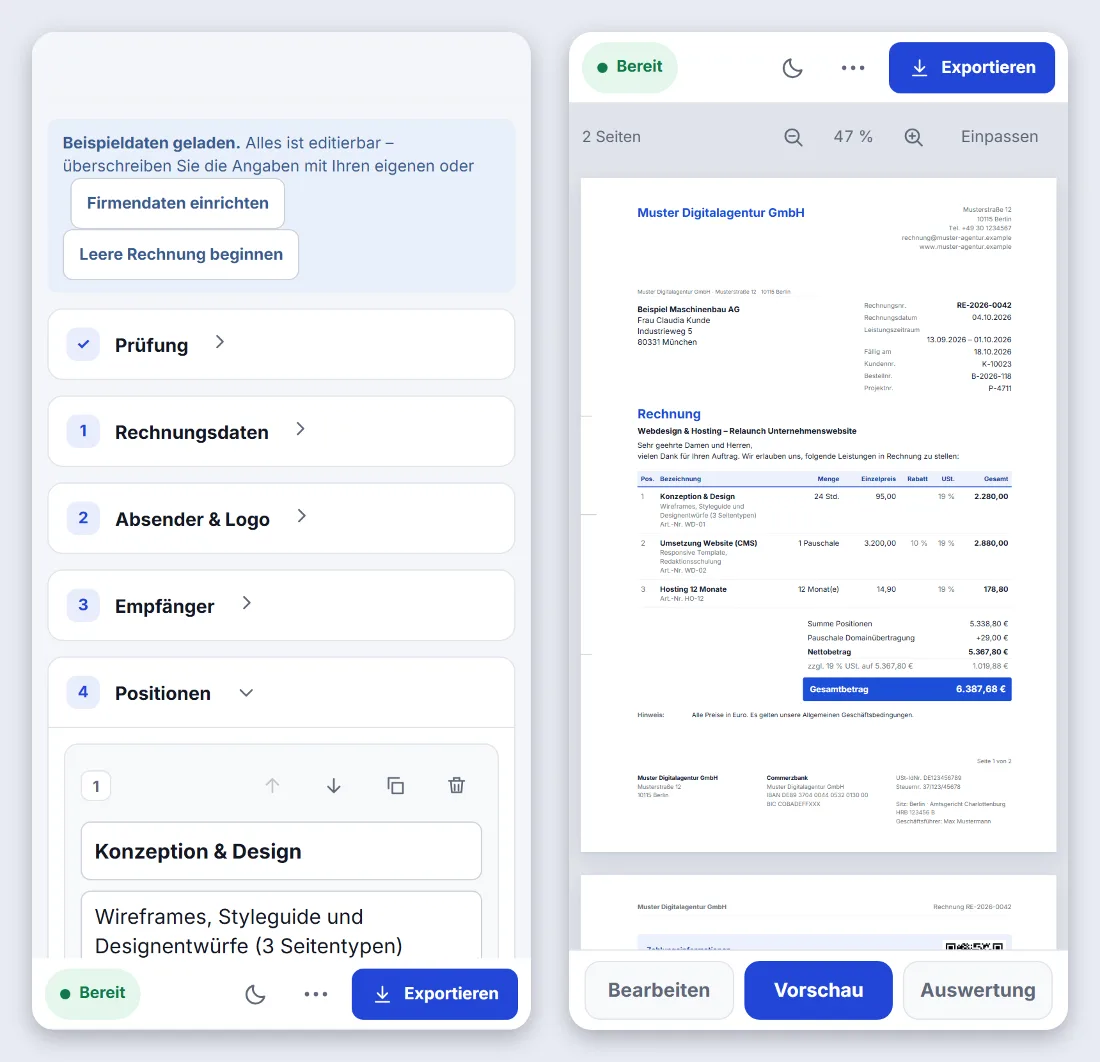
Das Werkzeug ist für Smartphones gebaut: Unten wechseln Sie zwischen „Bearbeiten“ und „Vorschau“. Oben rechts liegen „Exportieren“ und das Menü „⋯“ mit Neu, Öffnen, Sichern, Verlauf und Hilfe. In der Vorschau zoomen Sie mit Doppeltippen oder per Pinch-Geste. Tippen Sie auf einen Text, um zum Feld zu springen. Beim Tippen blendet sich die untere Leiste aus.
Fehlerbehebung
Eine exportierte Rechnung fehlt in der Auswertung.
Unter der Rechnungsnummer zeigt eine Statuszeile, ob und warum die Rechnung in der Auswertung steht. Eine Rechnung erscheint, sobald sie Nummer, Datum und einen Betrag ungleich null hat. Wer eine bereits exportierte Rechnung für die nächste überschreibt, ändert dazu die Rechnungsnummer (oder nutzt „Nächste Rechnung“); dann entsteht ein neuer Eintrag und der alte bleibt unverändert. Prüfen Sie außerdem, ob in der Auswertung „Neue Rechnungen automatisch übernehmen“ aktiv ist. Beispieldaten werden nie übernommen, und eine aus der Auswertung gelöschte Rechnung kommt erst mit einer neuen Rechnung („Neu“) wieder. Ältere Exporte holen Sie über den Hinweis „Übernehmen“ nach, andere Rechnungen erfassen Sie mit „+ Rechnung“.
Die Auswertung zeigt zu wenig Umsatz.
Prüfen Sie die Zuordnung: „Nach Zahlungseingang (Ist)“ zählt nur bezahlte Rechnungen. Anzahlungsrechnungen zählen nicht, solange „Im Umsatz zählen“ ausgeschaltet ist, und Rechnungen in Fremdwährung fließen nicht in die Euro-Summen ein.
Der Import meldet Zeilen als fehlerhaft.
Jede Zeile braucht ein Datum als JJJJ-MM-TT und einen Netto- oder Bruttobetrag als Zahl. Die Meldung nennt die Zeilennummer. Die übrigen Zeilen werden trotzdem importiert.
Der Export ist gesperrt.
Die Prüfung zeigt mindestens einen Fehler. Klicken Sie im Statusfeld oben auf die Meldung und beheben Sie die rot markierten Felder. Warnungen sperren den Export nicht.
Meine eingegebenen Daten sind weg.
Entwurf, Kundenstamm und Verlauf liegen im Speicher Ihres Browsers. Sie fehlen, wenn Browserdaten gelöscht wurden, in einem privaten Fenster oder auf einem anderen Gerät. Beugen Sie vor: Über das Schild-Symbol „Datensicherung“ laden Sie eine Sicherungsdatei herunter oder lassen sie in Chrome und Edge automatisch in einen Ordner schreiben. Haben Sie eine solche Datei, holen Sie alles mit „Sicherung einspielen“ zurück.
Der Download startet nicht.
Prüfen Sie, ob Ihr Browser Downloads blockiert, und erlauben Sie sie für diese Seite. Suchen Sie die Datei im Download-Ordner.
Sonderzeichen erscheinen als Kästchen.
Der eingebettete Zeichensatz deckt lateinische Schriften mit Umlauten und vielen europäischen Sonderzeichen ab, nicht aber zum Beispiel kyrillische oder asiatische Zeichen. Die Prüfung weist darauf hin.
Das ZUGFeRD-PDF lässt sich mit einem PDF-Programm bearbeiten.
Das PDF/A-3-Format, das ZUGFeRD voraussetzt, verbietet Verschlüsselung. Für ein schreibgeschütztes Exemplar nutzen Sie den Export „Schreibgeschütztes PDF“. Fälschungssicher wird eine Datei erst durch unveränderte Archivierung oder eine digitale Signatur.
Mein Logo wirkt unscharf.
Verwenden Sie ein Bild mit mindestens 600 Pixel Breite oder eine SVG-Datei. Das Werkzeug skaliert Logos auf höchstens 900 Pixel.
Ein Empfänger kann die E-Rechnung nicht verarbeiten.
Fragen Sie nach dem benötigten Format. Manche Systeme verlangen eine reine XRechnung, andere lesen ZUGFeRD. Beides können Sie aus derselben Rechnung exportieren.
Tastenkürzel und Bedienhilfen
| Aktion | Wirkung |
|---|---|
| Strg + S | Rechnung als Datei sichern (in der Auswertung: Datensicherung öffnen). Auf dem Mac: Cmd + S. |
| ? | Diese Übersicht öffnen (nicht in Eingabefeldern) |
| Esc | Menü, Dialog oder Erklärfenster schließen |
| ↑ / ↓ | In einem geöffneten Menü zwischen den Einträgen wechseln; am Menüknopf öffnet ↓ das Menü |
| Pos1 / Ende | Im Menü zum ersten oder letzten Eintrag springen |
| Tab | Zum nächsten Feld oder Knopf, mit Umschalt zurück |
| Klick auf Text in der Vorschau | Springt zum passenden Formularfeld |
| Doppeltippen (Handy) | Vorschau vergrößern oder einpassen |
Weiterführende Themen
- E-Rechnung Pflicht: Seit dem 1.
- XRechnung erstellen: Die XRechnung ist das reine XML-Format für Rechnungen an Bund, Länder und viele Behörden.
- ZUGFeRD erstellen: ZUGFeRD ist ein Hybridformat: Die Rechnung sieht aus wie ein normales PDF, enthält aber einen eingebetteten Datensatz, den Software automatisch liest.
- E-Rechnung für Kleinunternehmer: Kleinunternehmer nach § 19 UStG müssen keine E-Rechnungen ausstellen.
- Leitweg-ID: Die Leitweg-ID ist die Kennung, mit der eine Rechnung an die richtige Stelle einer Behörde geleitet wird.
- XRechnung oder ZUGFeRD: Beide Formate erfüllen die gesetzliche Vorgabe an E-Rechnungen.
- E-Rechnung Muster: Hier finden Sie Beispiel-Dateien einer E-Rechnung zum Ansehen und Ausprobieren: ein ZUGFeRD-PDF, zwei XRechnungen und eine Rechnung für Kleinunternehmer.